

让我们检查一下如何在WordPress网站中添加代码。
如何在您的WordPress网站上添加Adsense代码?
在以下步骤中,您将学习如何将AdSense代码添加到WordPress网站。让我们深入看看!
为了更轻松地将代码添加到WordPress网站的标头中,您可以安装“Insert Headers and Footers”插件来完成向WordPress添加Adsense代码的功能。与直接编辑主题的header.php文件相比,借助插件完成工作,您无需担心主题更新后代码丢失。
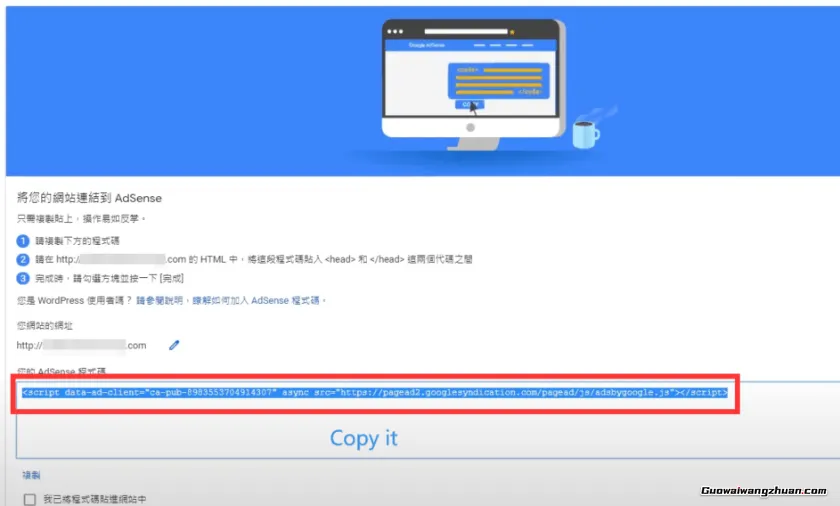
如上图所示,选择代码的红色部分并复制它,然后使用管理员帐户输入WordPress,单击“设置”->“插入页眉和页脚”,将代码粘贴到“页眉”区域的“脚本”中,最后记得保存。
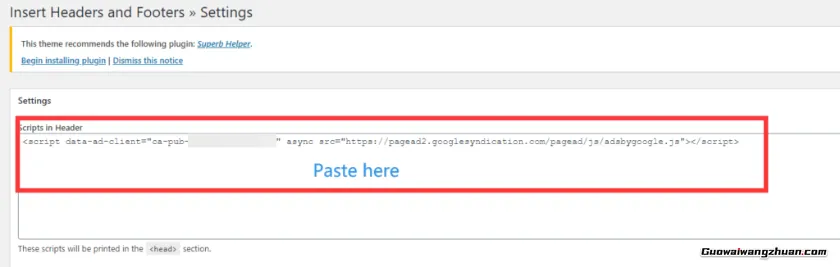
提示:您还可以编辑header.php以添加adsense代码。
单击 外观->主题编辑器,然后在“ 主题文件”部分中选择“ 主题标题 ” 。
将代码插入</ head>标记上方 。
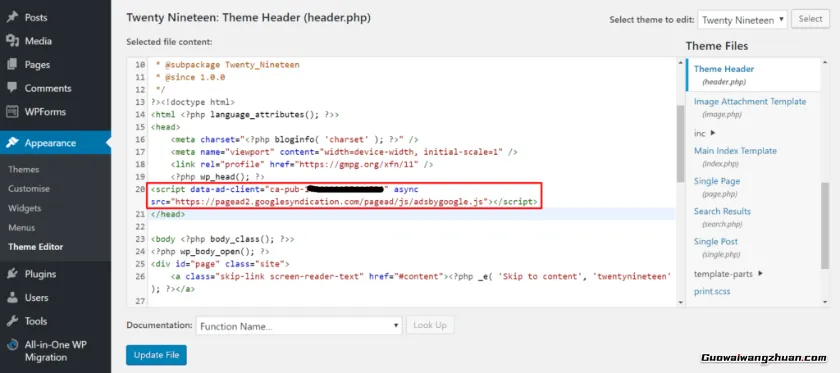
最后,请记住单击“更新文件”进行保存。
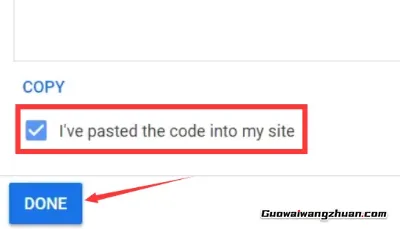
返回AdSense页面,选中“ 我已将代码粘贴到我的网站中”复选框,然后按完成。
将会弹出一个对话框,告诉您您的帐户批准正在进行中。单击“获取”。
步骤2.插入广告单元
当您的Adsense帐户获得批准后,您将收到一封电子邮件,您可以开始创建广告单元。
访问Adsense信息中心,然后点击左侧栏中的广告。
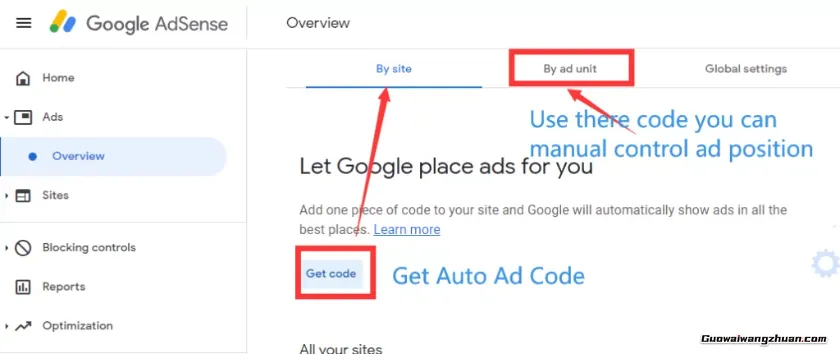
您将看到与上图相同的页面。这里有3个标签,分别是:按网站,按广告单元,全局设置,通常,我们只需要注意前2个标签即可。
选择“再见”站点后,单击“获取代码”,将弹出一个页面来显示广告代码段,您只需要复制它,然后将代码放在“插入页眉和页脚»设置”部分中。实际上,这种方法是部署自动广告代码。Google会根据内容自动在您的网络上显示匹配的广告。
如何手动控制广告展示位置?
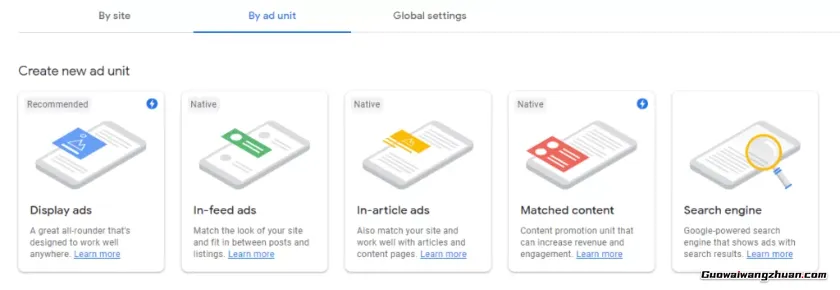
通常情况下,我们不需要手动控制,Adsense自动广告会很好地工作,它将在适当的位置显示广告,但是如果您要手动控制广告的显示位置,则只需要创建一个广告单元即可。
接下来,让我们看看移动设备上的Google Adsense 教程。
对移动设备使用高级自适应广告单元
移动广告中效果最好的广告单元是300×250广告。通过在广告单元中添加一段CSS代码,您可以在400px以下的分辨率下将尺寸强制为300×250,从而增加收入。因此,最佳做法是在台式机和移动设备上都使用自适应AdSense广告。当您使用自适应广告时,AdSense会尝试在可用空间中展示尺寸最佳的广告。
提示: WordPress可以安装AMP插件以使其更适合移动设备使用,还可以添加广告单元以在AMP页面上显示广告。
页面顶部显示广告
当用户访问您的移动网站时,您需要在他们开始与您的页面互动时向他们展示广告,因为这将大大提高您的点击率和收入。
提示:按照Google Adsense 教程的建议,您将受益。
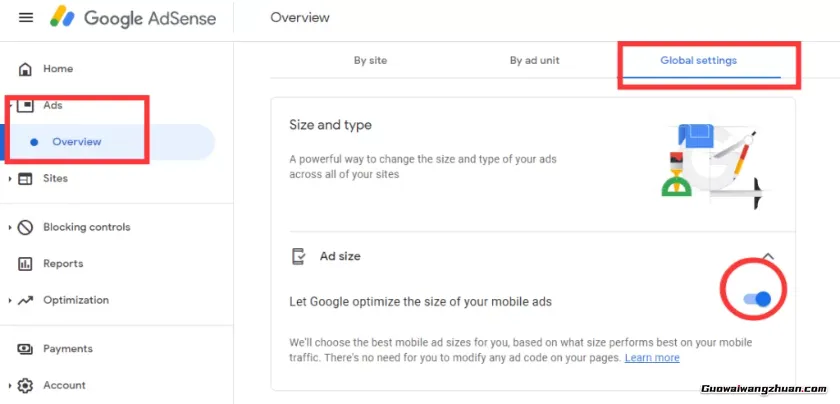
让Google优化您的移动广告的尺寸
此操作非常简单,您只需要在adsense后台启用它即可。
使用自动广告
Google Adsense自动广告由Google决定,因为它会自行优化。但是,您可以同时启用自动广告和广告单元(手动控制)。
第3步:优化网站打开速度
网站速度越快,意味着同时向您的访问者显示更多页面,并且点击率可能会越高,因此您的收入将会越来越多。Google Adsense教程也对此进行了推广。
这是网站桌面版的事实,但更重要的是移动版。
为了在线上获得更多收入,您需要一个快速的网站。解决速度问题是一项艰巨的任务。但这不是Google Adsense 教程的内容。
但是,Google Adsense 教程提供了一些与页面速度相关的指针:
- 转到 Google Page Speed Tool 并获取您网站的报告。这将使您对当前的页面速度得分以及需要提高的速度有个很好的了解。
- 评估服务器的性能(在主机提供商的帮助下),并在需要时获取更多资源。
- 上传前优化图像
- 尽量减少内容中图片的使用(尤其是对于移动设备)
- 减少活动插件的数量
- 将WordPress和插件升级到最新版本
- 使用压缩和缓存
- 如果您有很多媒体元素(图像,视频),请考虑使用内容分发网络(CDN)
- 添加AMP支持。由于网页是由Google缓存的,因此这将改善您在移动设备上的网页加载时间。
- 生成AdSense单元时使用异步广告代码
步骤4.测试不同广告位置的广告收入和点击率
如果您想增加收入,那么我们必须了解访问者最喜欢我们网站上的哪些广告。有必要保持实验和测试不同的广告位置,直到你找到组合最适合您的网站和受众。
对我或其他人而言,更有效的方法可能不是您的优先解决方案。
请注意,我使用的是广告单元组合一词。下面,我将解释为什么在测试时需要找到最佳的广告组合,而不是仅仅关注广告单元的效果。
提示:较大的广告单元可以吸引更多广告点击,但不一定会增加每次点击收入。
内容较高(首屏以上)的广告单元可以产生更高的每次点击收入,即使这些广告的尺寸较小。
提示:您可以在边栏中放置300×600的广告单元,但每次点击收入可能会低于帖子下方或内容中的300×250。
别忘了,当访问者点击广告时,它将离开您的网站并访问广告商的网站。
这意味着他们离开了您的网站,而没有机会查看可能为您带来更多收入的广告。
因此,您需要做的是:
首先将您的广告单元放置在最明显的位置。例如,在帖子页(桌面)上,您可以在标题下方放置一个广告单元,在第一段下面放置一个广告单元,并在边栏中放置一个广告单元。
让广告投放几个星期。如果流量较低,则可以让它们运行更长的时间以获得可靠的统计信息,以便做出决策。
转到您的AdSense帐户,然后查看“效果报告”,尤其是“广告单元”报告。此报告显示每个广告单元的观看次数,点击次数和收入。
注意每个单位的点击率,单位收益和总收益。
接下来,更改某些广告的位置。例如,您可以保留顶部横幅广告和内容广告,但删除侧边栏广告并在帖子末尾添加新的广告单元。
请将此设置保留几周,然后查看您的AdSense报告。
继续上述测试,直到找到产生高收入的广告单元和展示位置的最佳组合。
PC端和移动端最佳广告位置
我多次进行了上述实验,发现放置在主要内容中的广告单元比标题或侧边栏中的广告效果更好。
桌面网站是第二段下面的一个自适应广告单元的以下组合。第六段下方的一个自适应广告单元。帖子内容下方(评论上方)的一个自适应广告单元。
对于移动设备,我在内容中使用了相同的自适应广告单元。
第1次通过AdSense赚100美元需要多长时间?
在您的adsense帐户获得批准后,您就可以开始在线赚钱了,但这并不意味着您的网站内容从现在开始就不需要更新。相反,您需要不断更新网站内容以获取更多流量,从而可以赚取更多被动收入。
我们都知道,当您的Adsense收入达到$ 10时,将会验证PIN,达到$ 100后,Google会向您支付您的收入。
3年前,当我加入一个Wealthy Affiliate,我建立了第一个niche网站并申请Adsense帐户。花了1个月才达到10美元的收入,花了3个月才达到100美元的收入。为什么我在网上赚钱这么慢?那是因为我不经常更新网站。
如果您经常更新网站,我相信您会更快地获得前100美元。
一些技巧
- 不要展示太多广告
- 如果您决定使用AdSense,请坚持使用AdSense
- 保持页面简单,GeneratePress主题可以为您提供帮助。
- 留住您的访客,让他们再次回来
- 阅读并遵守所有AdSense指南
Google Adsense教程:除了到目前为止所学到的以外,还有一些最佳实践可以在WordPress网站上使用Google AdSense时为您提供帮助:
要做
- 您的网站应遵循网站站长质量准则和AdSense计划政策, 以快速批准您的网站。
- 使用AdSense热点图, 这将帮助您进行广告展示位置。
- 查看效果最好的广告的尺寸。选择最适合您的网站布局的网站。
- 撰写吸引用户访问您网站的引人入胜的内容。这将增加获得广告点击的机会。
- 进行Google实验 ,看看哪个广告有效。
- 确保您的网站和广告都具有响应能力。
不要
- 过多的广告会使您的网站混乱, 因为这会使访问者反弹。
- 点击您自己的广告。 欺诈性点击将使您的帐户被禁。
- 通过使用号召性文字(如“点击广告”)来迫使用户点击您的广告。
- 放置效果不佳的广告。 定期跟踪广告的效果。
- 在空白页上插入广告。
- 为您的网站带来自动流量,以避免帐户被关闭。
- 建立多个具有相同收款人姓名的AdSense帐户 。
翻译自:https://adsenseearnmoney.com/best-google-adsense-tutorial/