


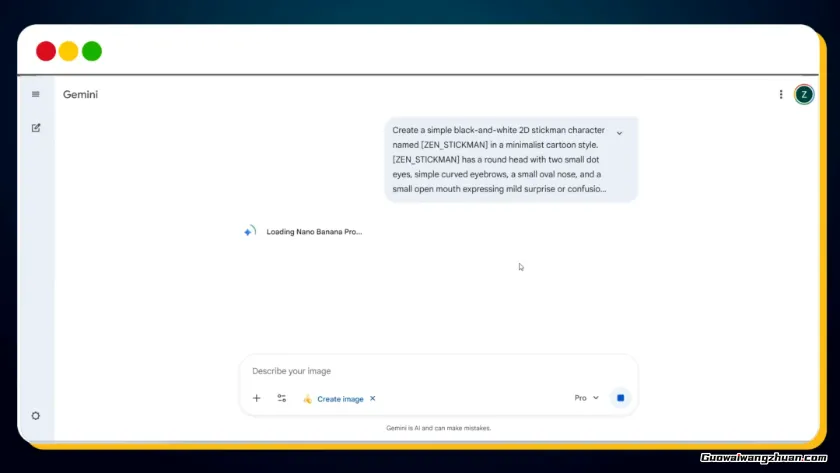
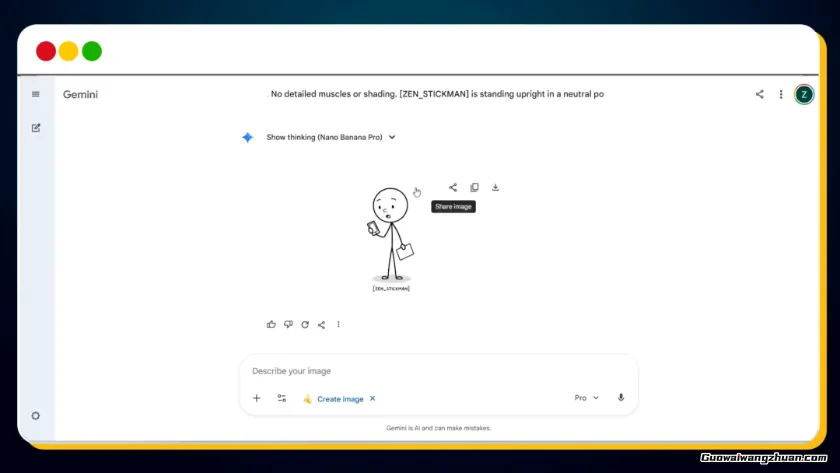
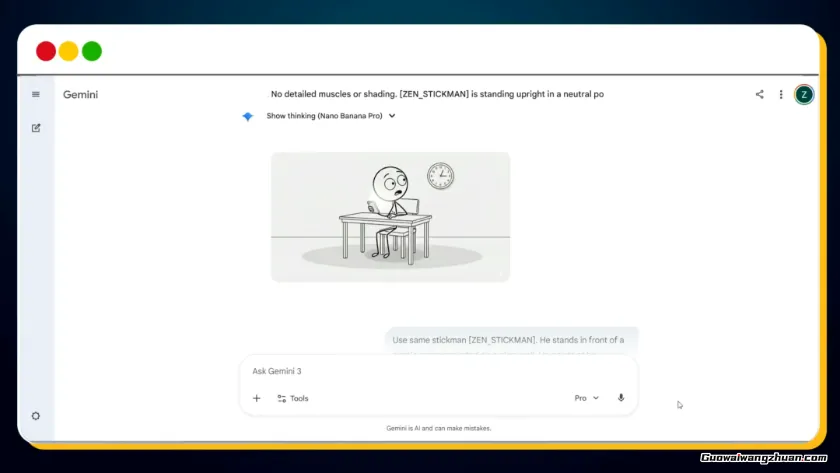
接下来要做角色,你打开gemini.google.com,点那个像小香蕉的创建图片选项,记得选Pro模式。把角色生成提示词粘贴进Gemini,提示词里的角色名你可以保留,也可以随便改别的名字。点发送,几秒钟Gemini就能生成你要的火柴人角色,你的专属角色就做好了。
现在要给所有场景生成图片和视频提示词,回到ChatGPT粘贴图片和视频提示词生成器,要是你之前改了角色名,这里也要同步更新,没改的话直接点发送就行。ChatGPT会给每个场景生成详细的图片提示词和视频动态提示词。
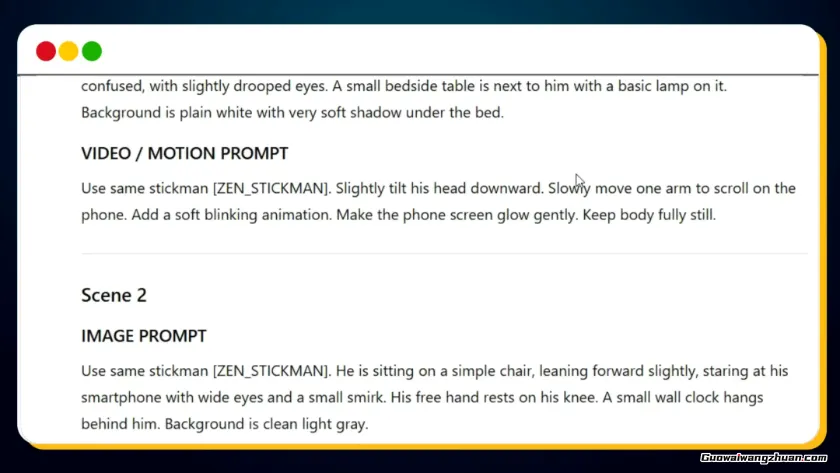
你把第一个场景的图片提示词复制下来,粘贴到刚才的Gemini聊天框里,几秒钟就能生成第一个场景的图。剩下的场景二、场景三、场景四都重复这个操作,直到所有场景的图都生成完毕。
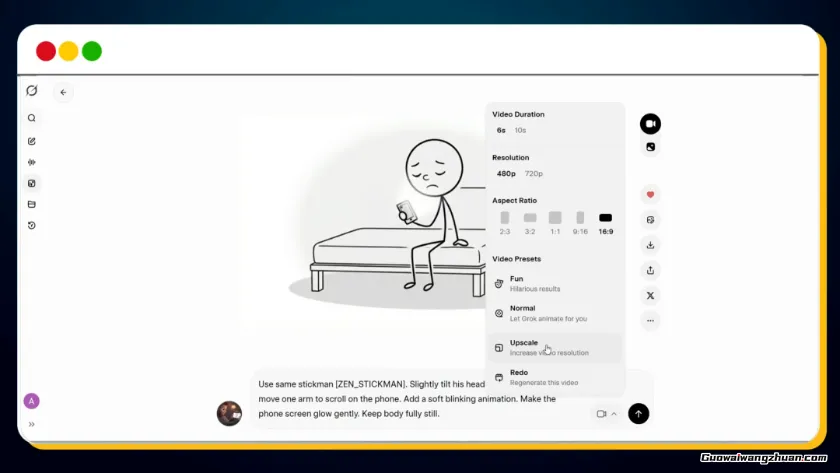
现在要给图片加动画,你打开Grok AI,它有一定的免费视频生成额度,用完了可以用临时邮箱注册新账号。 当然,也可以选择其他的视频生成平台,比如Google Veo 3 或者Kling等,我们这里就用Grok演示。上传第一个场景的图片,回到ChatGPT复制第一个场景的视频动态提示词,粘贴到Grok Imagine里点发送,几秒钟第一个场景的动画片段就做好了。下载之前先点对应选项把视频超清处理,看到HD标识之后再下载第一个场景的片段,剩下的场景都重复这个流程。
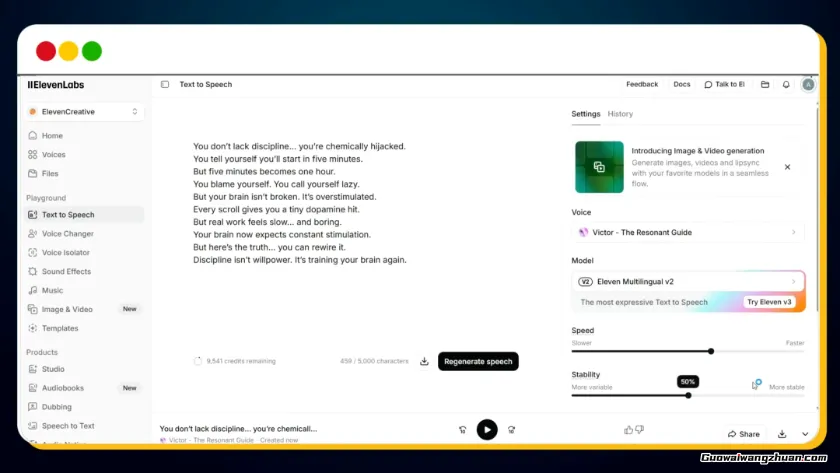
在剪辑合并片段之前,我们先要做配音。你注册IlElevenLabs的免费套餐,每个月有1万积分,做这类视频完全够用。登录之后点左侧边栏的声音选项,搜索励志英语,试听几个不同的声音,我们这个案例里Victor的声音最适合火柴人励志内容。点加号把这个声音加到你的素材库,加好之后点左侧边栏的文字转语音。回到ChatGPT把所有场景的旁白文案复制下来,全部粘贴到IlElevenLabs里,选Victor的声音点生成,几秒钟配音就做好了,把音频文件下载下来。