
刷抖音的时候,总刷到那种全天在线的直播间,没人出镜却能一直播,商品链接挂着,话术循环播放,看着就省心。一开始我也纳闷,这到底是怎么弄的,难道是什么高科技黑魔法。
后来自己琢磨了大半个月,踩了不少坑,才慢慢摸清门路。其实根本没有那么神秘,普通人花点时间,跟着步骤来,也能搭好属于自己的无人直播间。
先跟大家说个关键提醒,现在抖音对无人直播管得挺严,纯循环录播、破解软件那种,很容易被封号,我身边就有朋友5个账号全栽了,得不偿失。所以搭建之前,一定要先搞清楚合规边界,别瞎忙活一场。
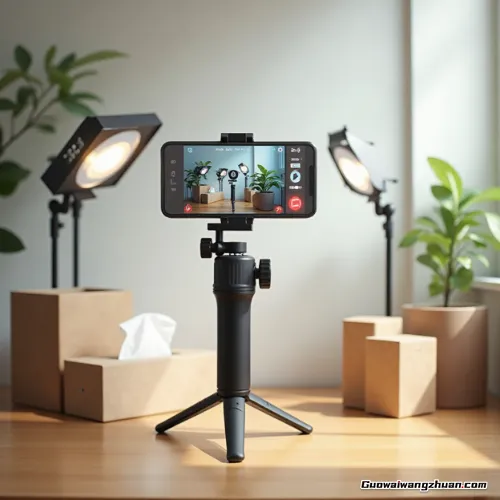
搭建的核心其实就几样东西:设备、素材、推流软件,再加上合规设置。不用买多贵的设备,家里闲置的旧电脑或者手机就够用,电脑只要处理器i5以上、内存8GB+,手机是安卓8以上或者iOS14以上就行,恢复出厂设置清一清内存,避免卡顿。
网络也很重要,别用不稳定的WiFi,最好是有线宽带,带宽不低于50Mbps,再备个4G或5G热点,防止直播中途掉线。我第一次试播的时候,就是因为WiFi突然断了,播了不到半小时就被迫中断,白白浪费了素材。
接下来就是素材准备,这步直接影响直播效果。如果是带货,就得提前拍好产品讲解视频,或者用AI生成主播讲解片段,不用太长,10分钟左右一段,循环播放就好。用剪映处理一下,加个字幕,字体选清晰点的,颜色对比明显,观众才能看清。
背景素材也不能少,要是有实体店,直接对着货架播就很真实;没有实体店的话,去Pexels官网下载免费的视频背景,比如家居客厅、零食仓库之类的,贴合自己的产品就行,别选太杂乱的,会分散观众注意力。
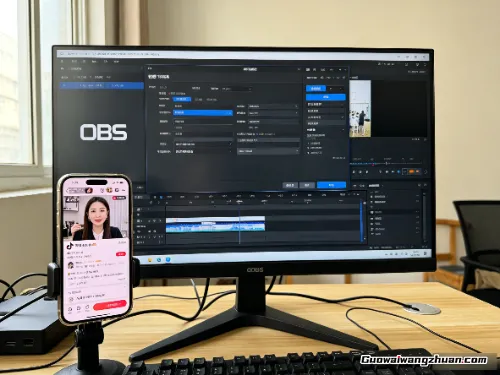
然后就是最关键的推流环节,新手推荐用OBS Studio,免费又通用,就是设置稍微有点麻烦,多试两次就熟练了。先去OBS官网下载对应电脑系统的版本,Windows和Mac都有,安装的时候一路下一步就行,别乱点附加捆绑软件(容易导致软件卡顿或无法正常使用)。
安装好打开OBS,首页会弹出自动配置向导,新手可以直接选「优化为流媒体,录制为辅」,然后点击下一步,分辨率选1080p、帧率设为30fps,这些参数不用改,默认的就很适配抖音(改了反而容易出现画面模糊、卡顿)。接着点击文件里的设置,找到推流选项,推流服务选「自定义」,然后去抖音直播后台,登录账号后点击「开始直播」,选择「推流直播」,就能看到专属的推流地址和推流密钥,把这两个分别复制粘贴到OBS的对应输入框里(注意别弄混地址和密钥,粘贴完别着急点确定,先核对一遍,避免输错一个字符导致推流失败)。
另外,粘贴后可以点击OBS设置里的「测试推流」,确认无异常再进行下一步,这样能减少后续出错的概率;补充一点,测试推流时如果出现红色警告,大概率是推流地址或密钥输错,重新复制粘贴核对即可,不用慌。
把准备好的背景素材和讲解视频添加到OBS里,设置成循环播放,调整好位置,别让讲解视频挡住关键信息。点击开始推流,状态栏显示绿色的推流中,就说明连接成功了。
这时候回到抖音后台,选择推流画面,点击开始直播,直播间就正式开启了。我第一次成功推流的时候,盯着屏幕看了好久,看着观众慢慢进来,那种成就感还挺足的。
很多人容易忽略合规问题,这里再强调一下。现在抖音严禁纯无人值守的伪AI直播,最好每天穿插30分钟真人出镜,或者在直播封面标注虚拟主播,开场白30秒内说明是AI辅助讲解。话术里也别用绝对化的词,用句易网检测一下,避免踩线。
还有互动设置也不能少,用AI工具预设一些高频问题的回复,比如观众问价格、发货时间,能自动回应,不然观众没人理,很快就划走了。我一开始没设置互动,播了一上午,观众停留时间平均不到10秒,后来加上预设回复,停留时间明显变长了。
其实抖音无人直播怎么搭建,核心就是把设备、素材、推流这三步弄明白,再做好合规和互动,就不会有大问题。不用追求多复杂的效果,先把基础的搭起来,播起来之后再慢慢优化。
我刚开始搭的时候,光是推流就试了三四次,要么画面黑屏,要么没有声音,后来一点点排查,才发现是素材格式不对,换成MP4格式就好了。所以别害怕出错,多试几次,总能找到问题所在。