
刷短视频的时候,总容易被那些氛围感满满的文案视频吸引。之前刷到过一条超治愈的视频,只是随手拍了几秒路边的小猫,配上一句「平凡日子里,也有小温柔」,再搭上一段轻柔的纯音乐。我反反复复看了好几遍,简简单单的画面和文字,却格外治愈。
我最开始自己摸索做这类视频,踩了一堆坑。文字和画面节奏对不上,选的字体花里胡哨显得很廉价,导出之后画质还糊糊的。一遍遍删改重剪,折腾得人特别心累。慢慢试多了才发现,用剪映做文案视频真的很省心,不用懂任何专业剪辑知识,新手小白、不会剪辑的人都能轻松做出来。
打开剪映直接开工就行,先导入自己的素材,日常照片、随手拍的短视频都能用。完全不用特意拍精致的专业画面,清晨的早餐、通勤路上的街景、和朋友的合照,就连追剧截下来的画面,都能拿来改造出好看的文案视频。素材导入后拖到下方轨道,多余的片段分割删掉就好,操作特别直白,一看就会。
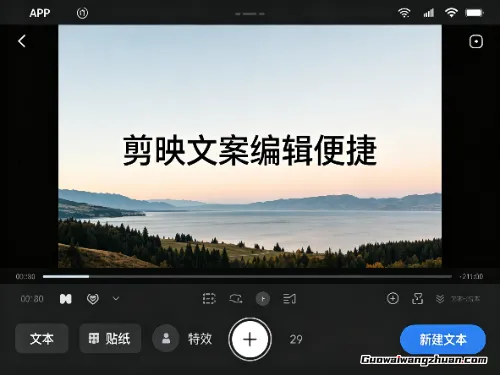
做这类视频最核心的就是添加文案,很多人总做不好看,就是没找对方法。剪映底部工具栏就有现成的文字功能,位置特别显眼。点击文字,选择新建文本,就能自由输入自己想要的文案。拍了晚霞,就配一句「日落归山海,温柔入人心」,我每次拍晚霞素材都会用这句,适配度超高。软件自带超多免费字体,不用额外付费,我偏爱简约的宋体和楷体,干净清爽,怎么搭都不违和。
文案输完千万别忘记调文字时长,这是很多新手都会忽略的细节。我一开始就栽在这里,要么文字停留太久,画面都切走了字还在;要么视频播完了,文案才刚显示一半,观感特别别扭。熟练之后就很简单,选中文字图层,拖动两端的小白条对齐素材就行。想让文字晚一点出来,直接挪动整个文字块,随心调整,特别灵活。
不少新手只追求把文字加上,完全不在意样式细节。其实稍微微调一下,视频质感真的会提升一个档次。选中文字点开样式面板,可以随意改颜色、加阴影,还能精细调节字间距和行间距。我平时都会把文字色调调柔和一点,避免刺眼,再加一层淡淡的阴影。这样文字既能清晰凸显出来,又不会和背景画面融在一起,看着精致又舒服。
不想手动打字的话,剪映的语音转文字功能真的巨好用,也是我现在做视频的常用功能。在文字工具栏就能找到,既可以上传提前录好的语音,也能实时对着手机说话转录。系统会自动生成文字,还能精准贴合视频画面,省去手动打字的繁琐步骤。识别正确率很高,偶尔出现一两个错别字,随手改一下就好,比手动输入省事太多。
文案全部调整妥当后,搭配合适的BGM是拉满氛围感的关键。平平无奇的画面和文字,配上一首适配的音乐,质感立马就上来了。剪映的音频库资源很全,全部免费可用,风格划分得很细致,治愈、轻快、静谧的曲风都能搜到,选好直接拖到音频轨道就行。唯一要注意的就是音量,我以前总把音量拉满,直接盖过了文案的氛围感,调低一点当做背景铺垫,整体效果会高级很多。
再分享一个很实用的小细节,给文案加个简单的入场动画就够了。不用去选那些花里胡哨的特效,反而容易杂乱。选中文字打开动画页面,淡入、平缓滑动这类基础动画就刚刚好。简单的动态效果,能让文字出现得更自然有层次,不会显得死板突兀。太花哨的特效只会抢戏,掩盖了文案和画面本身的意境。
所有细节都调整好,就可以直接导出视频了。点击页面右上角的导出按钮,分辨率选1080P就足够日常使用,清晰度在线,导出速度也快,普通时长的视频几十秒就能搞定。导出后一定要完整预览一遍,我经常会发现文字偏移、音量不适配这类小问题,直接返回工程微调就行,不用重新剪辑,特别省时。
其实「剪映怎么制作文案视频」一点都不复杂,大家真的不用把它想得太难,也不用一味苛求完美。我最开始做的视频,排版乱糟糟、配乐也很普通,但看着自己亲手做出来的成品,依旧觉得很有意义。只要文案贴合画面、贴合自己的心境,就是好看的专属作品。
我现在日常很喜欢用剪映做文案视频,记录三餐四季、收藏喜欢的短句、留住生活里的细碎美好,慢慢也就摸索出了不少实用小技巧。新手不用怕做不好,多尝试两次自然就熟练了。剪映入门门槛很低,全程没有任何隐形收费,不用钻研复杂的剪辑知识,普通人也能轻松做出氛围感十足的文案视频。